
VSCode使用服务器
一、连接服务器
[!NOTE] 注意
不知道那一步让你选择Linux、Windows与Macos。
这里让你选择的是你要连接的远程服务器的操作系统类型,一般选Linux就行。
1)安装Remote-SSH插件
搜索后安装就行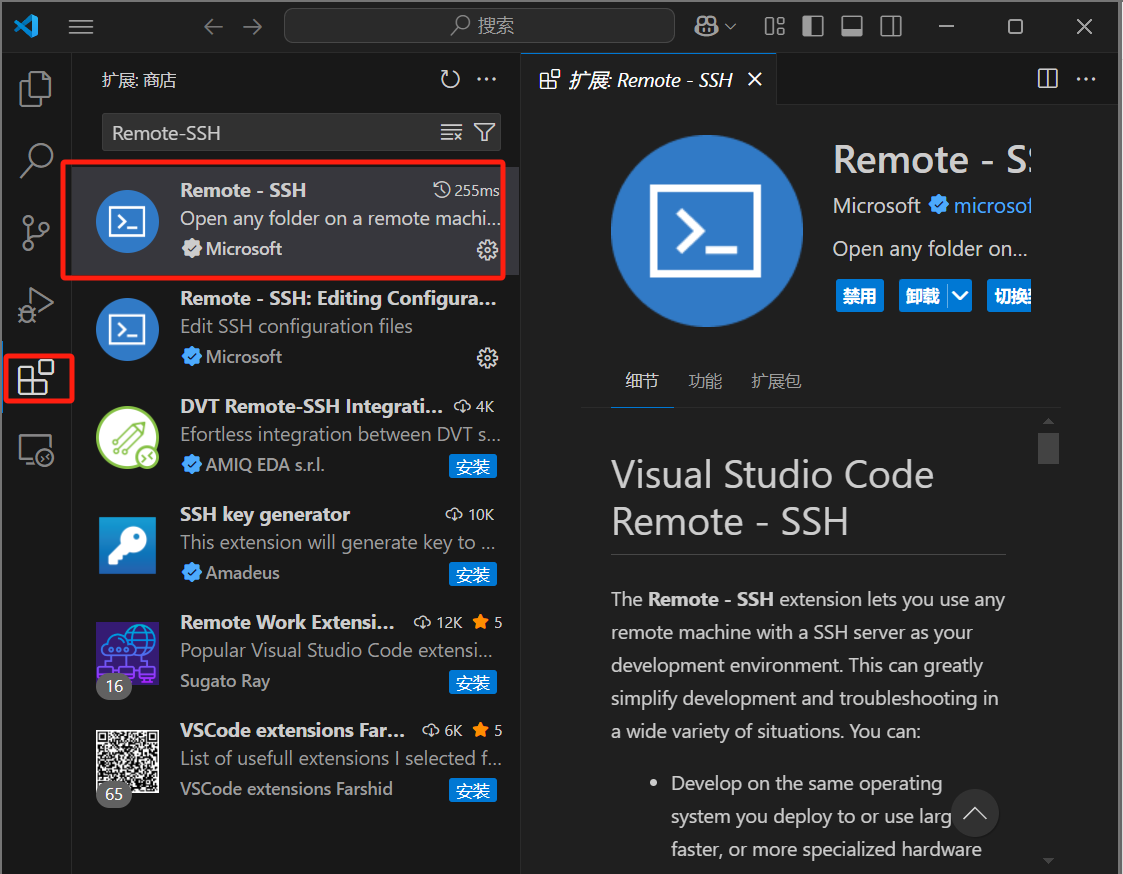
2)添加服务器连接配置
安装完成之后会在左侧新增一个选项卡:远程资源管理器。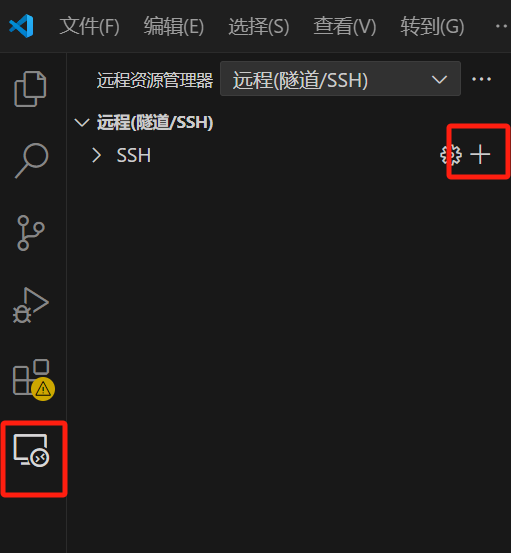
然后点击SSH旁边的+号,输入远程服务器的地址,账号和ip根据实际情况进行修改。
格式如ssh 用户名@服务器IP -p 端口号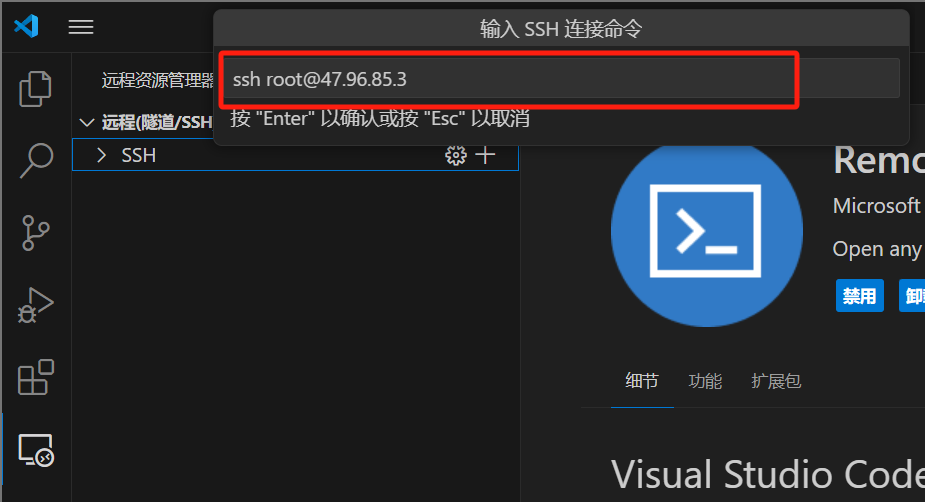
然后回车,保存刚刚输入的信息到配置文件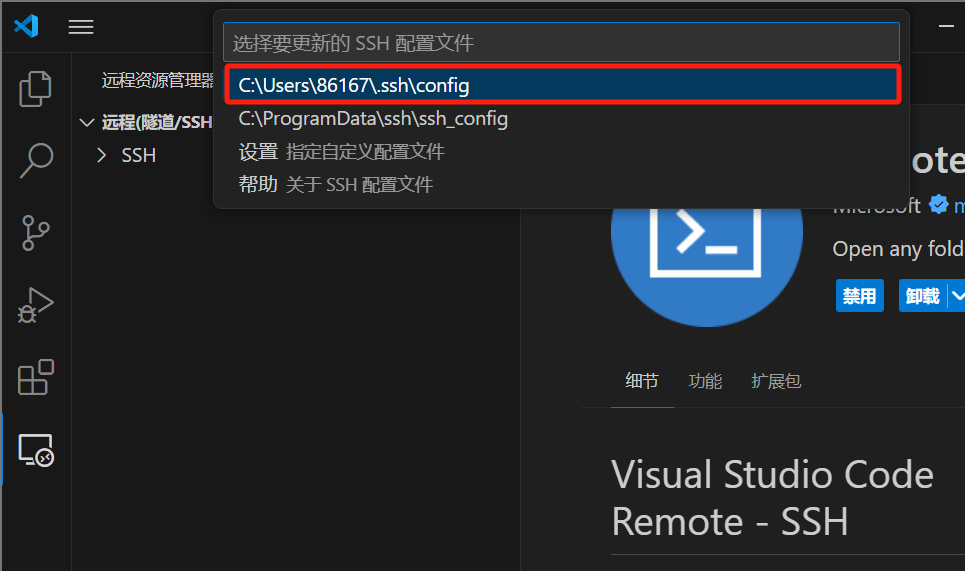
3)连接服务器
选哪个都行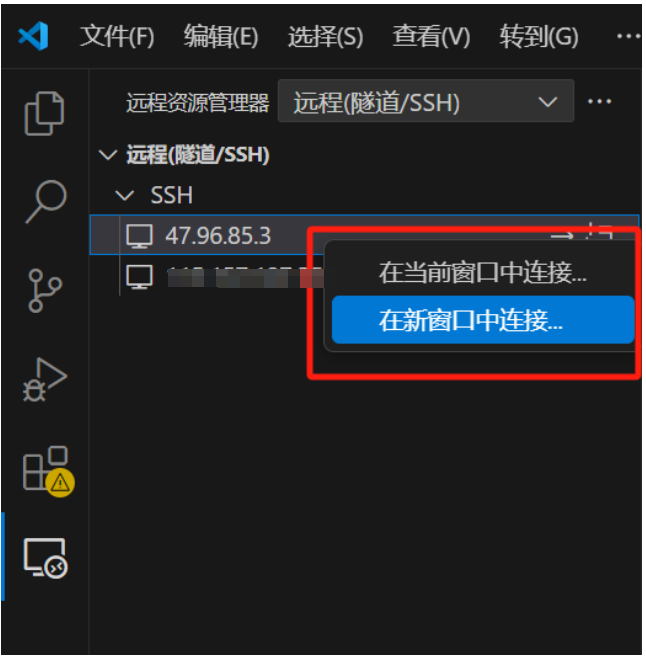
然后输入密码。
最后出现下面的界面就成功了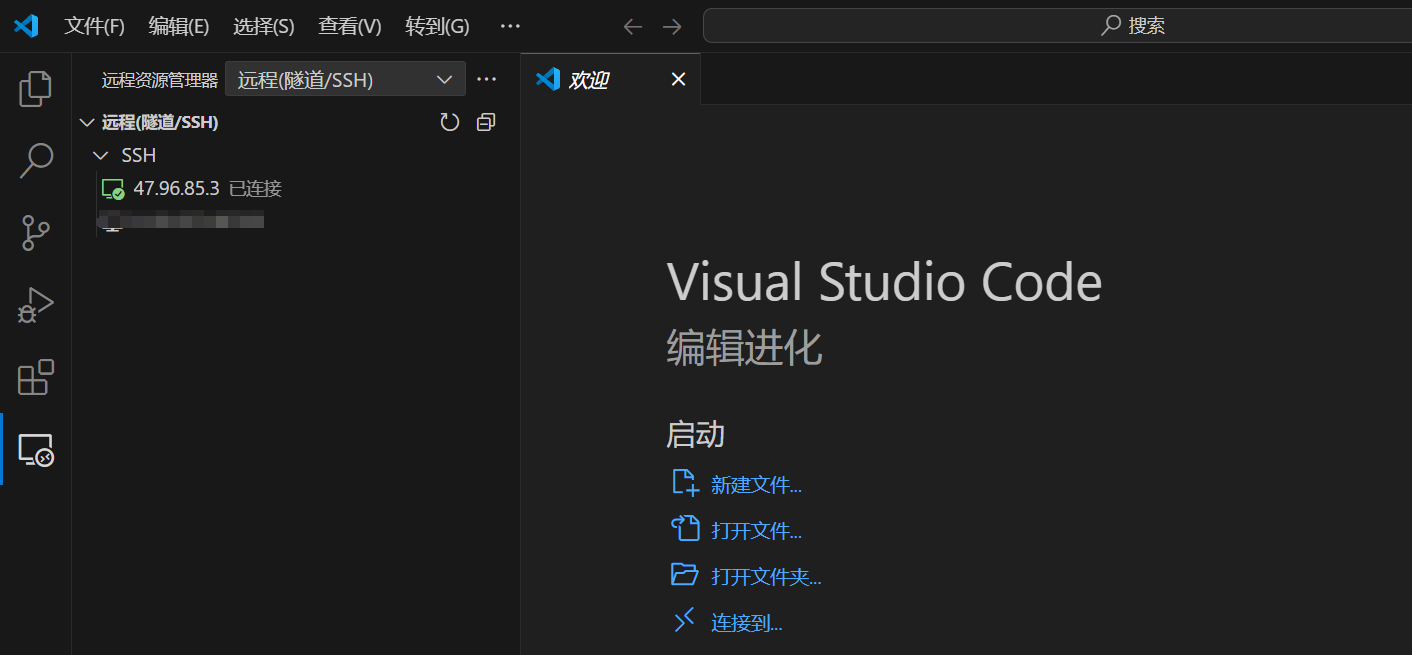
二、断开服务器
点击下方的服务器,然后点击关闭远程连接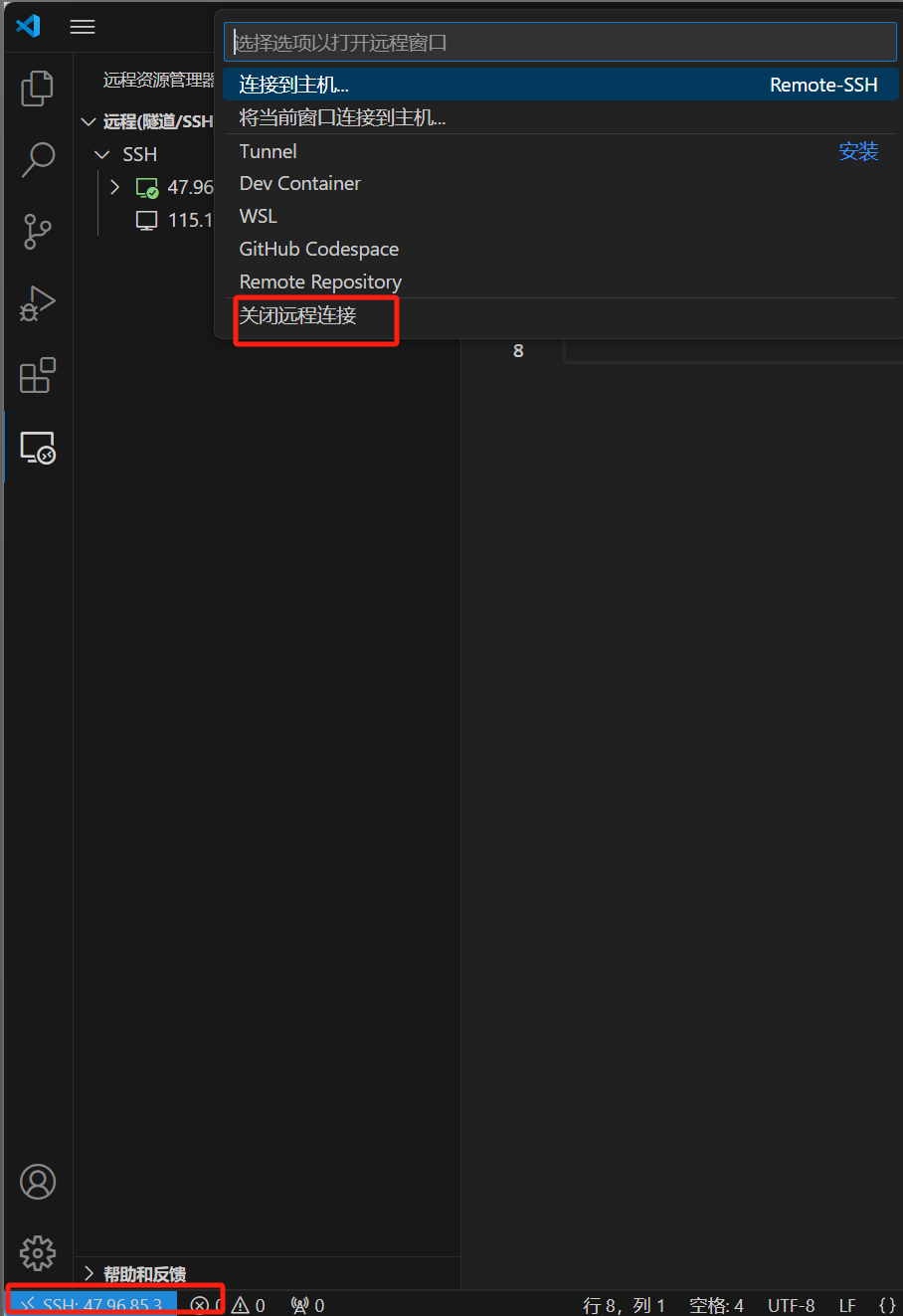
三、使用服务器
1.打开终端用于操作服务器
如果下面没有显示终端,可以按如下操作打开。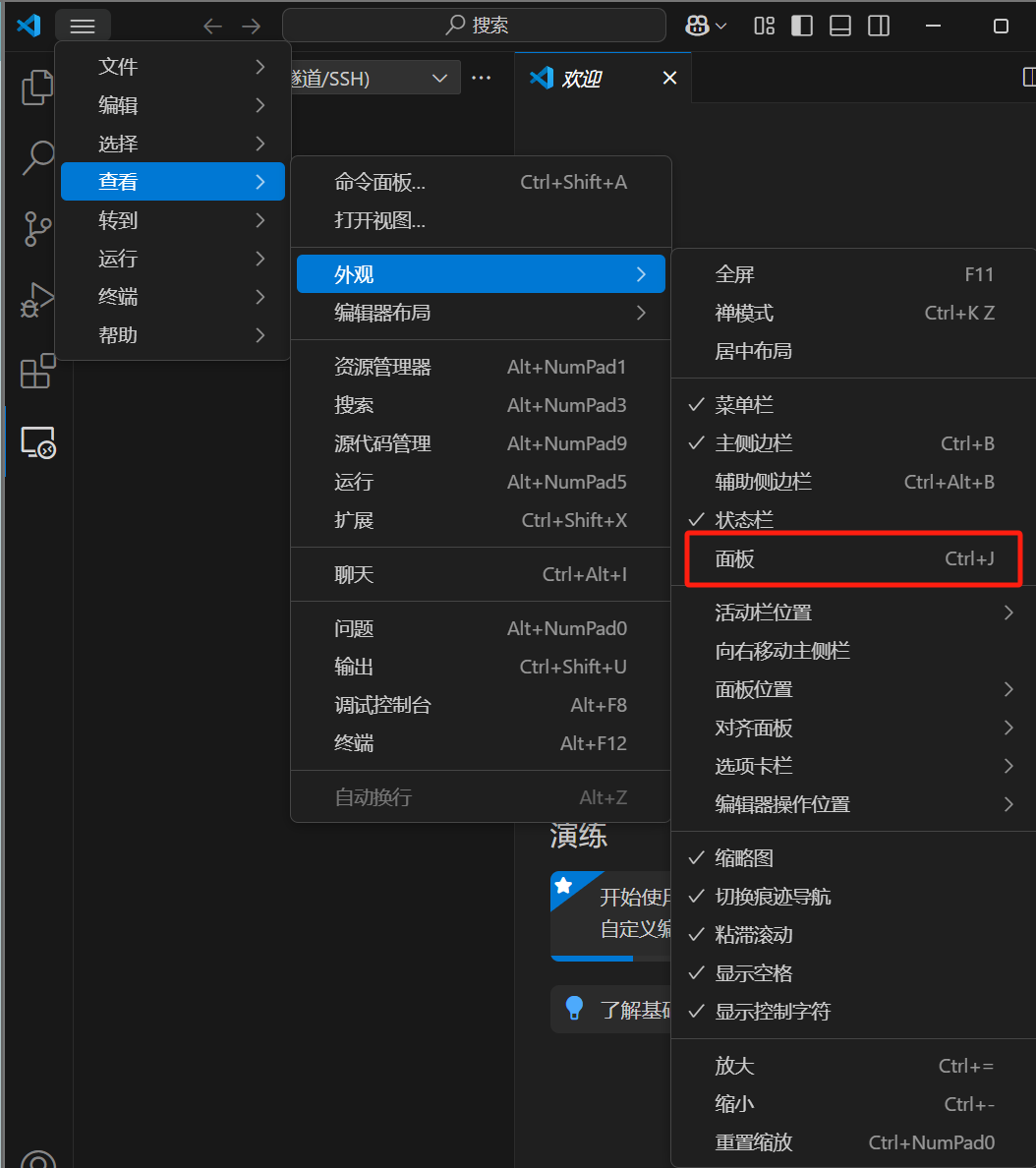
2.下载服务器的代码
1)更推荐直接选择打开文件夹(也可以在终端输入命令)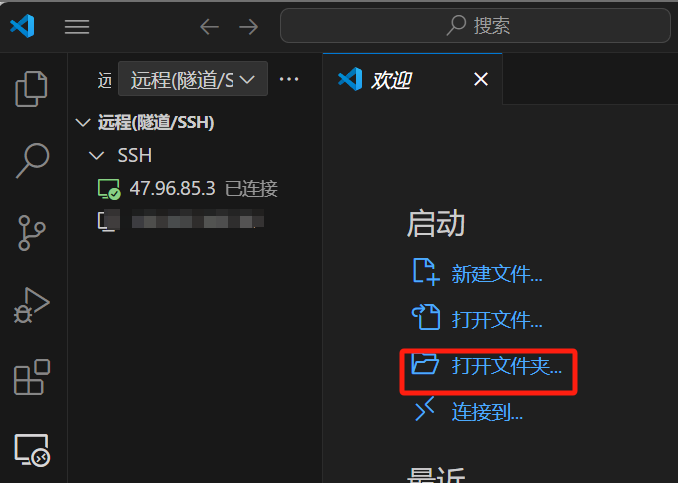
2)选择对应文件后点击确定,这里会需要输入密码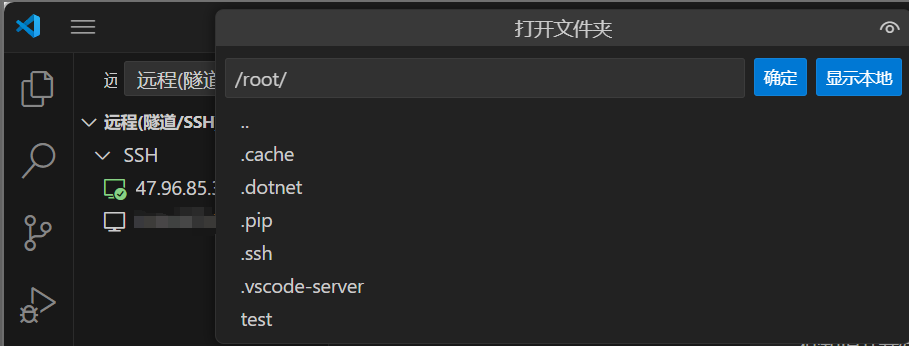 3)选择对应的文件下载即可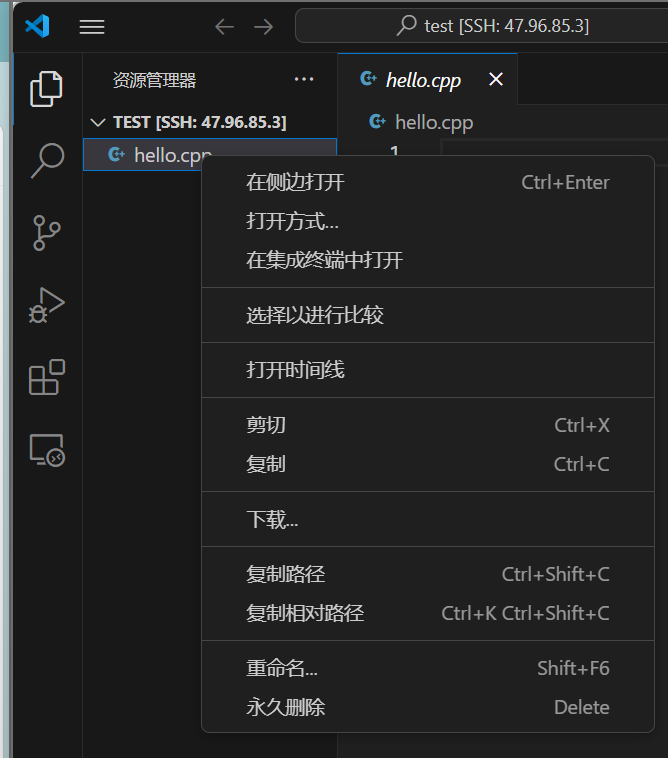
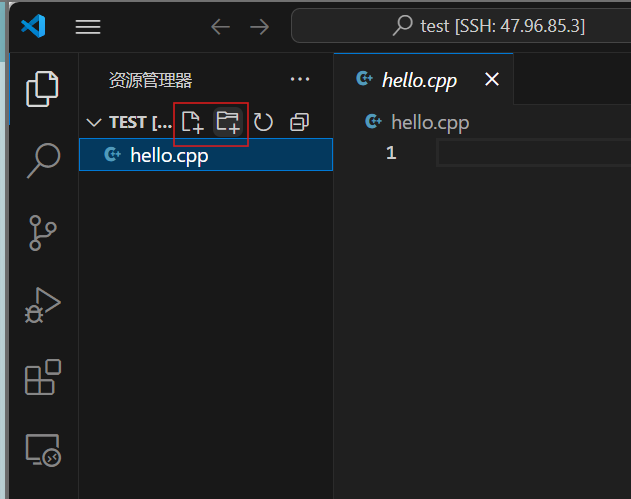
3.在服务器创建文件
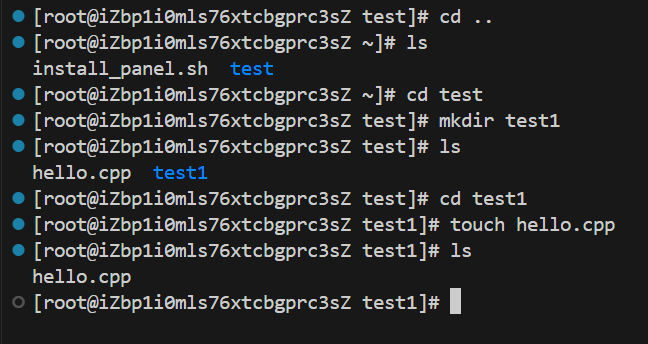
1)在合适的文件创建文件或者文件夹
如下,使用合适的指令
ls:列出当前目录下的文件和文件夹。cd:切换目录,比如cd ..退回上一级。mkdir:创建新文件夹,比如mkdir new_folder。touch:创建空文件,比如touch file.txt。
2)打开指定的文件夹
3)编写代码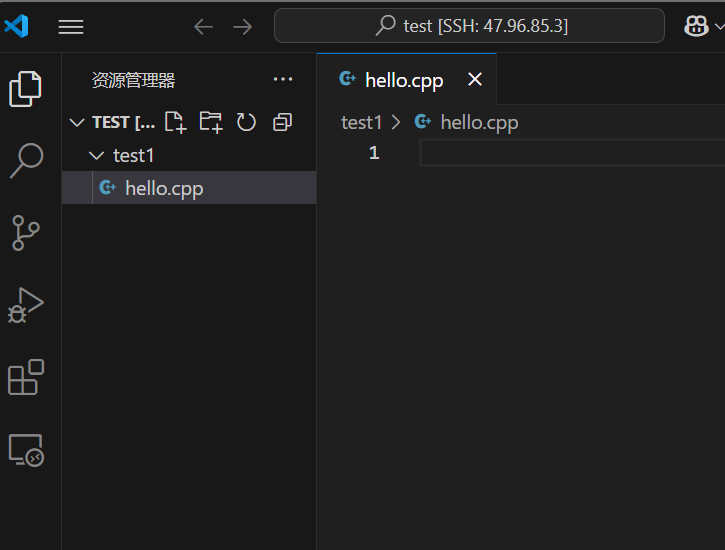
4.运行代码
1)编写代码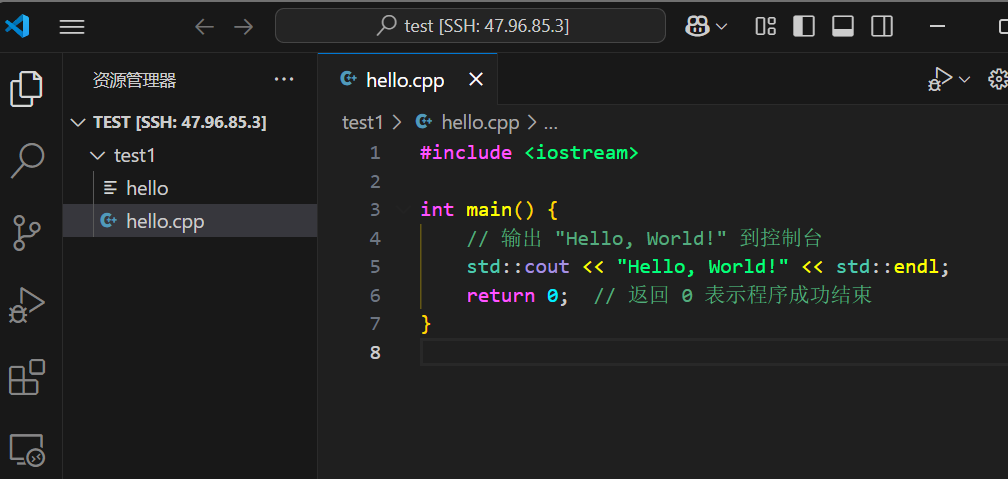
2)在终端输入指令运行代码
编译 C++ 代码g++ hello.cpp -o hello
g++是 C++ 编译器,hello.cpp是源代码文件,-o hello指定编译后的可执行文件名为hello。./hello_world- 运行可执行文件

本博客所有文章除特别声明外,均采用 CC BY-NC-SA 4.0 许可协议。转载请注明来源 宇宙尽头的森林!